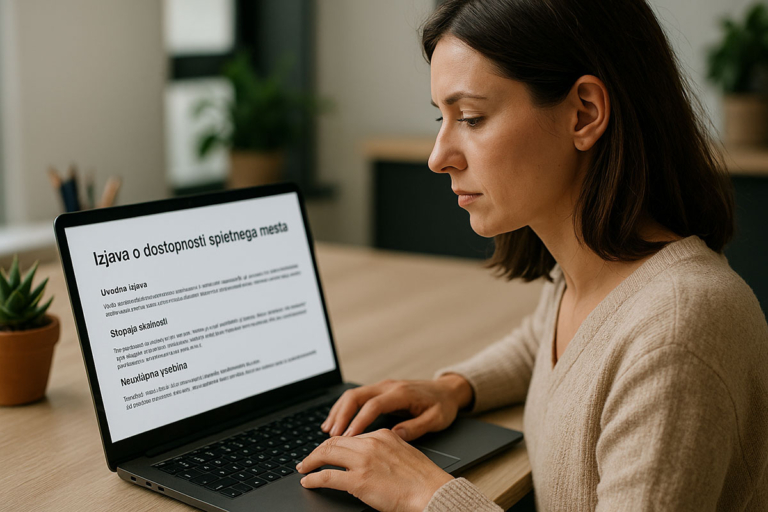
Z bralnikom zaslona NVDA preverite, ali slep obiskovalec na vaši strani najde naslove, izpolni obrazec in pritisne pravi gumb. Spodaj so koraki in bližnjice, ki jih pri tem uporabljamo pri vsaki analizi dostopnosti.
1. Kaj je NVDA?
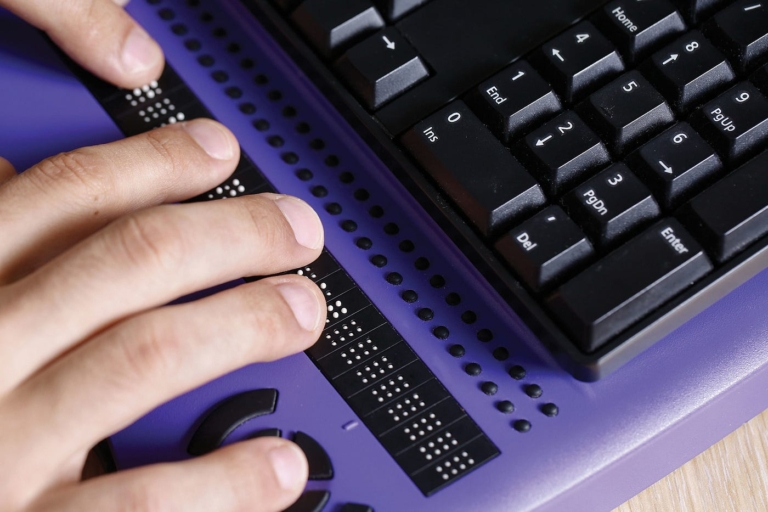
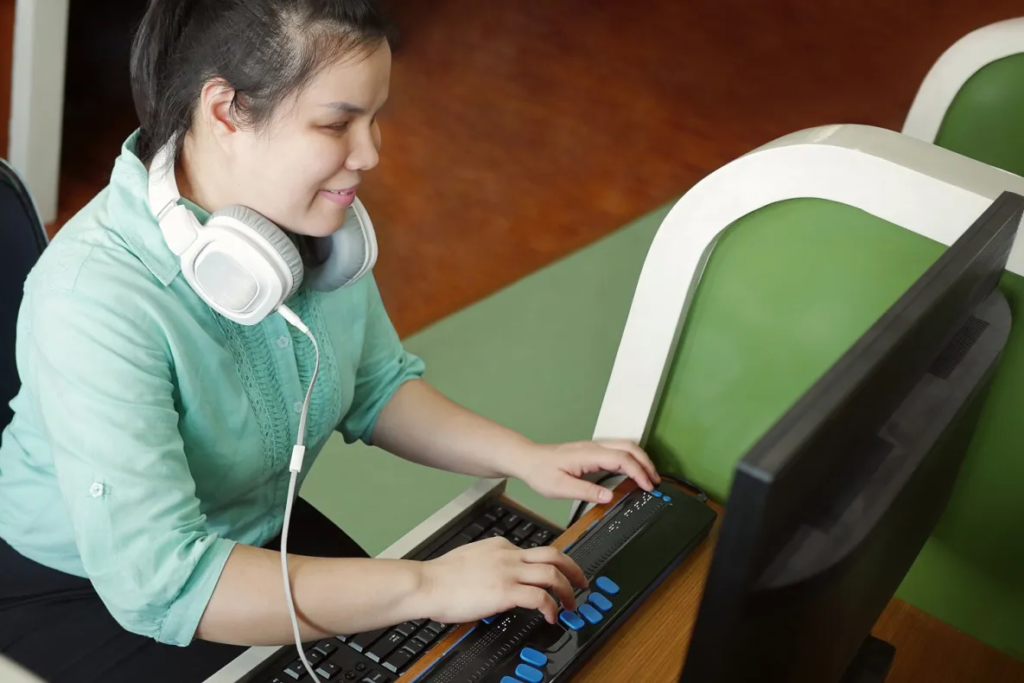
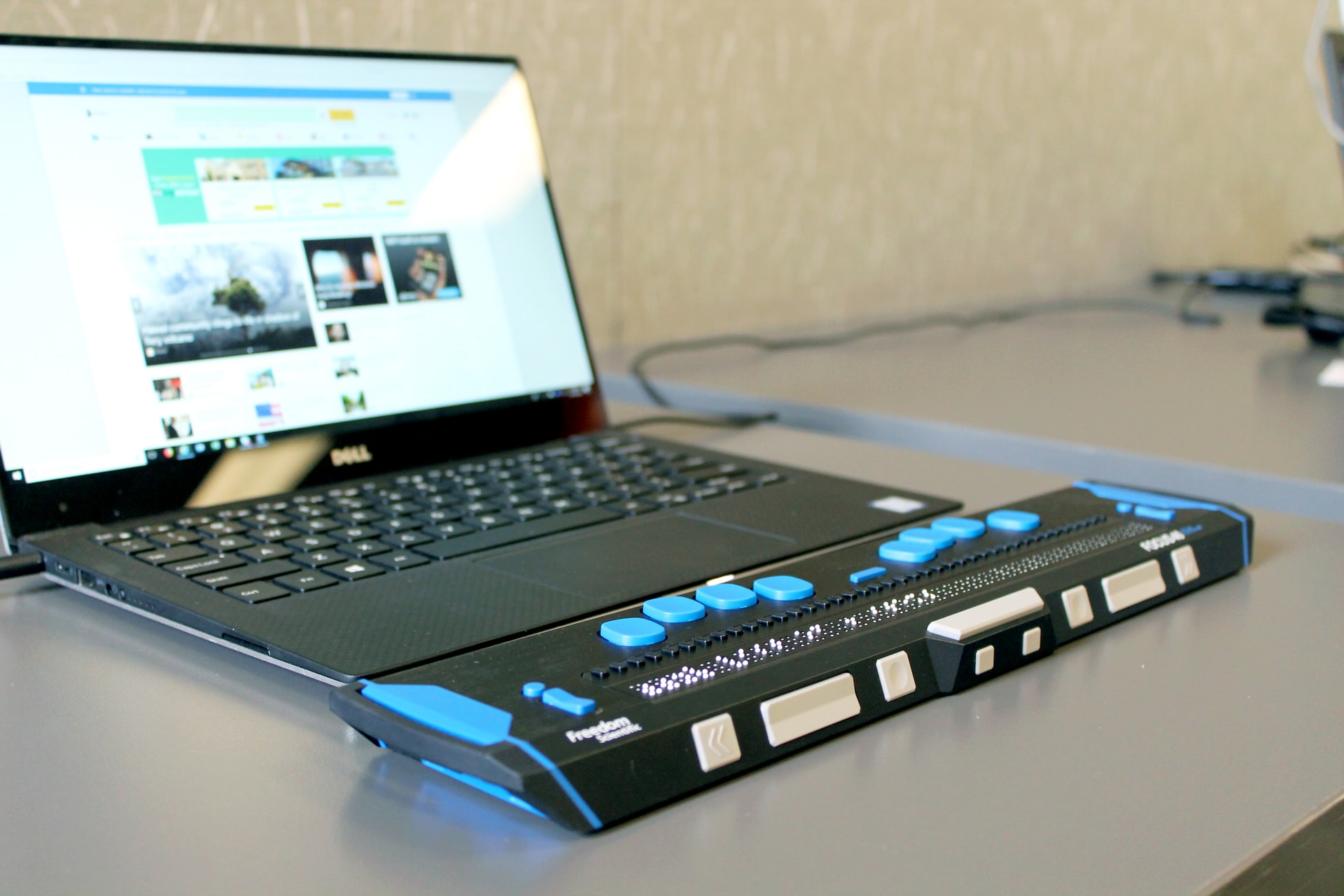
NVDA je brezplačen in odprtokodni bralnik zaslona za operacijski sistem Windows, ki ga je razvil NV Access. Omogoča slepim in slabovidnim uporabnikom dostop do digitalnih vsebin z uporabo sintetiziranega govora ali osveževalnih brajevih vrstic.
Glavne značilnosti NVDA:
- Brezplačen in odprtokoden
- Deluje na operacijskem sistemu Windows
- Podpira več jezikov
- Omogoča navigacijo po spletnih straneh, dokumentih in aplikacijah
2. Zakaj uporabljati NVDA za testiranje?
NVDA je eden izmed najbolj priljubljenih bralnikov zaslona in ga uporablja veliko ljudi po vsem svetu. Njegove prednosti pri testiranju vključujejo:
- Brezplačnost – razvijalci in oblikovalci ga lahko preizkusijo brez dodatnih stroškov.
- Realistično testiranje – omogoča vpogled v izkušnjo slepih in slabovidnih uporabnikov.
- Podpora za ARIA oznake – pomaga pri preverjanju pravilne implementacije dostopnosti.
V primerjavi z drugimi bralniki zaslona, kot je JAWS, ima NVDA manj naprednih funkcij, vendar je zaradi svoje dostopnosti in enostavne uporabe odlična izbira za testiranje.
>> Potrebujete izdelavo spletne strani po zakonu o Dostopnosti?
3. Kako namestiti NVDA?
Koraki za namestitev NVDA:
- Obiščite uradno spletno stran NV Access
- Prenesite najnovejšo različico NVDA
- Odprite preneseno datoteko in sledite navodilom za namestitev
- Po zaključku namestitve zaženite NVDA s pritiskom CTRL + ALT + N
4. Osnovni ukazi in bližnjice v NVDA
Za učinkovito testiranje morate poznati osnovne ukaze za navigacijo po spletni strani:
NVDA + Space: Preklop načina branja
H: Premik na naslednji naslov
Shift + H: Premik na prejšnji naslov
Tab: Premik na naslednji interaktivni element
Shift + Tab: Premik na prejšnji interaktivni element
NVDA + F7: Prikaz seznama vseh elementov na strani
5. Preverjanje strukture strani
Struktura spletne strani mora biti logična in omogočati enostavno navigacijo z bralnikom zaslona. Pri tem uporabljamo naslednje metode:
Uporaba naslovov (heading elements)
Naslovi pomagajo uporabnikom hitro razumeti hierarhijo vsebine in omogočajo lažje premikanje po strani. Za preverjanje naslovov uporabite tipko H v NVDA (tipka NVDA je tipka “Insert” na tipkovnici).
Koraki:
- Pritisnite H za premikanje med naslovi na strani.
- Pritisnite Shift + H za premikanje nazaj med naslovi.
- Uporabite NVDA + F7 za seznam vseh naslovov na strani.
Kaj preveriti?
- Ali so naslovi uporabljeni v pravilnem zaporedju (H1 → H2 → H3, ne H3 pred H2)?
- Ali naslovi ustrezno opisujejo vsebino?
- Ali so naslovi uporabljeni za strukturiranje vsebine ali zgolj zaradi vizualnega učinka?
Preverjanje seznamov in tabel
Seznami in tabele morajo biti pravilno označeni, da jih lahko bralnik zaslona prepozna.
Koraki:
- Premikajte se s L za skakanje med seznami.
- S tipko T skočite na naslednjo tabelo, s Ctrl + Alt + puščicami se premikate po celicah in poslušate, ali NVDA ob celici prebere glavo stolpca.
- Preverite, ali imajo tabele ustrezne oznake stolpcev in vrstic (za glave stolpcev).
6. Preverjanje obrazcev in interaktivnih elementov
Interaktivni elementi, kot so obrazci, gumbi in potrditvena polja, morajo biti dostopni brez miške in ustrezno označeni.
Preverjanje obrazcev
Obrazci morajo imeti jasne oznake, ki so povezane s polji za vnos, da jih NVDA pravilno prebere.
Koraki:
- Pritisnite Tab, da se premikate med polji obrazca.
- Pritisnite Shift + Tab, da se vrnete nazaj.
- Preverite, ali NVDA pravilno prebere oznako polja.
Kaj preveriti?
- Ali so polja obrazca jasno označena?
- Ali imajo polja ustrezne oznake ali aria-labelledby atribute?
- Ali so potrditvena polja in izbirni gumbi (radio buttons) ustrezno opisani?
Preverjanje gumbov
Gumbi morajo imeti smiselne oznake, ki opisujejo njihovo funkcijo.
Koraki:
- Pomikajte se s Tab do gumbov.
- Ko je gumb v fokusu, poslušajte, ali NVDA prebere njegovo oznako. Enter ga sproži.
Kaj preveriti?
- Ali gumbi vsebujejo smiselne oznake? (npr. “Pošlji obrazec” namesto “Klikni tukaj”)
- Ali so gumbi narejeni z elementom <button> ali imajo role=”button”?
7. Preverjanje alternativnega besedila za slike
Vsaka slika na spletni strani mora imeti opis, ki pomaga slepim uporabnikom razumeti njeno vsebino.
Slike preverimo s tipko G, ki skoči na naslednjo sliko.
Koraki:
- Pritisnite G in poslušajte opis slike.
- Če NVDA reče le “graphic”, slika nima alternativnega besedila.
Kaj preveriti?
- Ali ima vsaka pomembna slika ustrezno alt besedilo?
- Ali so dekorativne slike označene z alt=””, da jih bralnik zaslona ignorira?
- Ali alt besedilo smiselno opisuje sliko brez nepotrebnih besed (“Slika prikazuje…”)?
8. Preverjanje povezav in navigacije
Povezave morajo imeti jasna besedila, ki uporabniku povedo, kam ga povezava vodi.
Preverjanje povezav
- Pritisnite NVDA + F7, da prikažete seznam vseh povezav na strani.
- Premikajte se po povezavah in preverite, ali so opisi smiselni.
Kaj preveriti?
- Ali so povezave opisne in ne uporabljajo besedil, kot so “Kliknite tukaj”?
- Ali so povezave smiselno strukturirane in uporabniki vedo, kam vodijo?
9. Preverjanje ARIA oznak
ARIA (Accessible Rich Internet Applications) je tehnologija, ki omogoča izboljšano dostopnost dinamičnih spletnih vsebin.
Kako preveriti pravilno uporabo ARIA oznak?
- Preverite, ali dinamični elementi (npr. modalna okna, meniji) uporabljajo aria-live za obveščanje bralnika zaslona.
- Uporabite aria-label ali aria-labelledby, kjer ni vizualne oznake.
- Odprite meni ali okno in poslušajte, ali NVDA sam prebere, kaj se je spremenilo.
Kaj preveriti?
- Ali se ARIA uporablja tam, kjer je potrebna?
- Ali dinamične posodobitve vsebine ustrezno obvestijo uporabnika?
- Ali uporaba ARIA ne zamenjuje pravilne HTML semantike?
10. Pogoste napake pri dostopnosti in kako jih odpraviti
Napaka: Manjkajoča besedila pri gumbih
Rešitev: Dodajte ustrezne aria-label ali besedilne opise
Napaka: Slabe oznake povezav (“Kliknite tukaj”)
Rešitev: Uporabite opisne povezave (npr. “Preberite več o dostopnosti”)
Napaka: Nepravilen vrstni red naslovov
Rešitev: Uporabite logično zaporedje H1 → H2 → H3
11. Kako izboljšati dostopnost spletne strani?
- Uporabite semantično HTML strukturo
- Dodajte alternativna besedila k slikam
- Omogočite popolno navigacijo s tipkovnico
- Preverite uporabo ARIA atributov
- Redno testirajte spletno stran z NVDA in drugimi orodji (npr. WAVE, Lighthouse)
12. Zaključek
Testiranje spletnih strani z NVDA je najbolj praktičen primer testiranja pri zagotavljanju dostopnosti za vse uporabnike. S pravilno implementacijo dostopnostnih standardov lahko izboljšate uporabniško izkušnjo in omogočite, da vaša vsebina doseže širše občinstvo.
Pogosta vprašanja
Vprašajte nasKaj je bralnik zaslona NVDA?
NVDA je brezplačen bralnik zaslona za Windows, ki na glas prebere, kar je na zaslonu. Uporabljajo ga slepi in slabovidni, za preverjanje dostopnosti pa je najbolj razširjeno orodje, ker je zastonj in blizu temu, kar ljudje res uporabljajo.
Ali lahko dostopnost preverim sam?
Osnovno da. Namestite NVDA, zaprite oči in poskusite opraviti tisto, po kar obiskovalec pride — oddati povpraševanje ali najti ceno. Če tega ne zmorete, stran ni dostopna, ne glede na to, kaj pokaže orodje.
Katere napake NVDA najpogosteje razkrije?
Slike brez opisa, ki jih prebere kot »slika«, gumbe brez imena, obrazce, kjer oznaka ni povezana s poljem, in napake, ki se izpišejo le barvno in jih bralnik sploh ne omeni.
Ali zadošča testiranje z enim bralnikom?
Za večino napak da. Za javna spletišča priporočamo preverjanje še v drugem bralniku, ker se izpisi razlikujejo — a napaka, ki jo najde NVDA, je napaka tudi drugje.